

應用說明
在行動中輕鬆掌握寫作任務,Microsoft Word 是您不可或缺的移動伴侶。這款功能強大的應用程式將桌面版的完整文件建立與編輯能力直接帶到您的手機或平板電腦上。透過無縫的 PDF 轉換、簡易的筆記分享以及即時專案協作等功能,簡化您的工作流程——無論身處何地都能保持高效生產力。輕鬆存取、檢視和分享檔案,讓您的工作在任何地方都井井有條。
Microsoft Word:文件編輯功能
⭐ 隨時隨地工作:將 Microsoft Word 的威力隨身攜帶。在行動裝置上以與 PC 相同的預期功能,直接撰寫、編輯並建立專業文件。
⭐ 簡化的團隊協作:利用 Word 直覺的協作工具提升團體專案品質。即時共同作業、進行編輯並新增註解,打造流暢且高效的團隊工作流程。
⭐ 專業的編輯工具箱:運用 Word 全面的編輯工具套件。套用豐富的格式設定、調整版面配置,並潤飾您的文件,呈現乾淨俐落的外觀。
⭐ 滿足各種需求的範本庫:透過多樣化的專業設計範本集,迅速啟動任何寫作專案。在短短幾分鐘內建立突出的履歷表、吸引人的求職信、引人入勝的電子報等更多內容。
⭐ 輕鬆的文件分享:輕鬆分享文件並進行協作。控制存取權限,快速將檔案複製到電子郵件中,或將其作為精緻的 PDF 或 DOC 附件發送。
常見問題解答:
⭐ 我可以將文件轉換為 PDF 格式或從 PDF 格式轉換嗎?
- 可以。Microsoft Word 內建了 PDF 轉換器,讓您能輕鬆地將文件轉成 PDF,並將 PDF 檔案轉回可編輯的 Word 文件。
⭐ 沒有網路連線時是否可以處理文件?
- 絕對可以。即使離線狀態下,您也可以隨時在裝置上直接讀取、撰寫和編輯文件。
⭐ 多個人能否同時在同一份文件上工作?
- 可以。與您的團隊進行即時協作,每個人都能同時進行編輯。即時追蹤文字、格式設定和版面配置的所有變更。
⭐ 我可以在不同裝置間存取我的文件嗎?
- 可以。使用免費的 Microsoft 帳戶登入後,您的文件會自動同步處理,讓您在任何智慧型手機、平板電腦或電腦上都能接續先前的工作進度。
設計與使用者體驗
友善的使用者介面
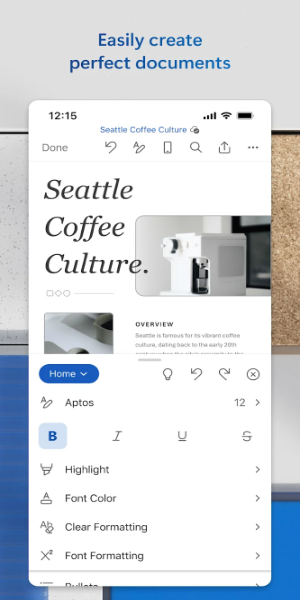
Microsoft Word 擁有一套直覺且熟悉的使用者介面,與桌面應用程式相似,確保導覽輕鬆順暢。結構清晰的選單和明確的圖示讓您可以立即存取所有必要的編輯工具。
流暢的文件編輯體驗
享受響應式觸控控制帶來的流暢編輯體驗。無縫地格式化文字、插入影像並進行精確調整,在行動裝置上提供高品質的桌面級寫作體驗。
高效的協作工具
內建的分享與即時共同撰寫功能讓團隊合作變得簡單易行。使用註解和追蹤變更來清晰溝通,確保每位團隊成員在整个編輯過程中保持步調一致。
PDF 轉換
整合式的 PDF 轉換器直觀且可靠,讓您只需輕觸一次即可在文件格式之間切換。此功能提升了工作流程的多樣性與效率。
跨裝置同步處理
您的文件會透過雲端自動儲存並在所有裝置間同步處理。這確保您可以隨時隨地存取和編輯最新的工作成果,為您的專案提供無縫的延續性。
無障礙功能
Word 設計時考量包容性,支援語音指令、螢幕閱讀器以及可自訂的文字大小。這些功能確保應用程式對所有使用者而言都舒適且易用。
更新項目
感謝您使用 Microsoft Word。
我們持續為應用程式新增實用的新功能,並提升效能以獲得更快的速度和穩定性。
您知道訂閱 Microsoft 365 即可在所有裝置上解鎖完整的 Office 體驗嗎?探索應用程式內提供的獨家優惠。
Microsoft Word: Edit Documents應用截圖
用戶評價
發表評價
熱門遊戲
熱門應用



![Neko Paradise – New Version 0.18 [Alorth]](https://img.1q2p.com/uploads/03/1719595169667ef0a1c529a.jpg)





最新文章
更多


《寶可夢大探險》2025 年夏日巡遊公佈玩法細節,玩家可贏取夏日皮卡丘
Sep 25,2026
《博德之門3》Steam銷量激增,拉瑞安工作室瞄準下一個重磅專案
Sep 22,2026
萊恩·約翰遜透露從未為《星球大戰》三部曲撰寫大綱或劇本:一切皆基於概念
Sep 22,2026
《Snowbreak: Containment Zone》持續2.5週年慶典,帶來更多獎勵
Sep 20,2026
《馬里奧賽車世界》上線,暫未支援200cc模式
Sep 20,2026
據稱那些接近失敗的人是什麼填字遊戲線索 - 努力指南
Sep 16,2026