スター dew バレー改造ステップバイステップガイド
著者: Aria
Jan 06,2026


最近の『Stardew Valley(スターデューバレー)』アップデートが大きく注目を集めましたが、プレイヤー達は長らくMODを活用してゲームプレイを充実させてきました。NPCのストーリーを拡張するものから新しい装飾アイテムを追加するものまで、MOD製作は創造的な表現の可能性への入り口となります。以下が、『Stardew Valley』のMOD導入ガイドです。
ステップ1:セーブファイルのバックアップ
これは重要な予防措置と考えてください。ファイルをバックアップしておけば、何が起きても自分の農場を安全に保てます。新しく始める場合はこのステップは必須ではありません。しかし、もし何時間もかけて友好関係を築き、職人スキルを上げてきたのであれば、その進捗を失うことは大打撃となるでしょう。
セーブファイルのバックアップは簡単です:
Win + R キーを押して「ファイル名を指定して実行」ダイアログを開きます。 %appdata% と入力して Enter キーを押します。 「Stardew Valley」フォルダを開きます。 「Saves」フォルダを開きます。 中身をコピーし、パソコンの安全な場所に貼り付けます。 ステップ2:SMAPIのインストール
SMAPIは、選択したMODをゲームにシームレスに統合するMODローダーです。公式SMAPIウェブサイトから直接ダウンロードできます。
関連記事:Stardew Valleyで複数のペットを飼う方法
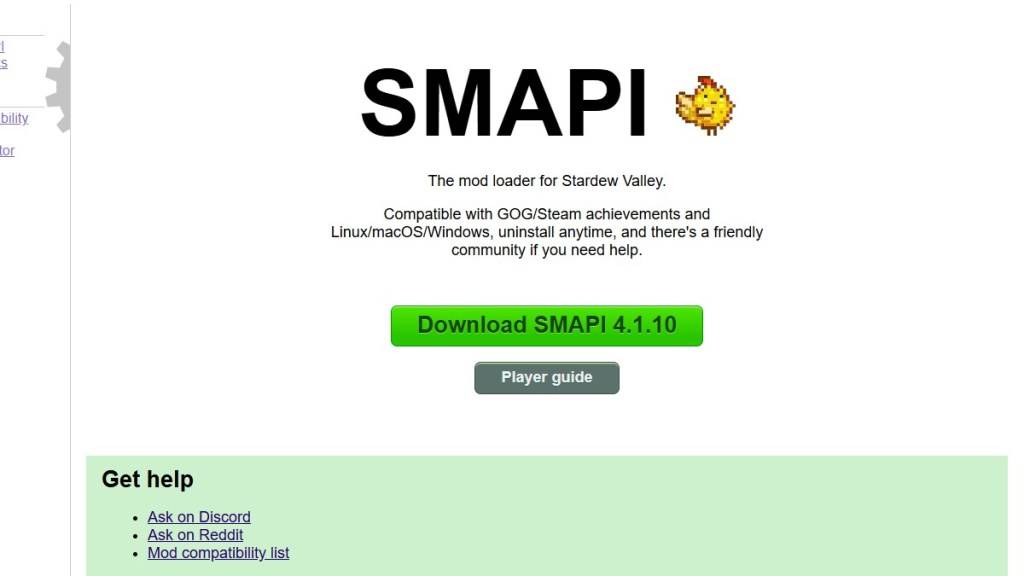
SMAPIをダウンロードしたら、ZIPファイルをデスクトップやダウンロードフォルダなどの都合の良い場所に展開します。覚えておいてください、SMAPIはMODをロードするためのツールであり、MOD自体ではありません。したがって、modsフォルダの中に置かないでください。
展開後、SMAPIインストーラーを実行し、「Install on Windows」を選択します。
その後、画面の指示に従います。
ステップ3:ゲームクライアントの設定
Steam、GOG Galaxy、またはXbox Appなどのプラットフォームを通して『Stardew Valley』をプレイする場合、プレイ時間の追跡や実績機能を維持するために設定を調整する必要があるかもしれません。各クライアントの詳細な設定手順はこちらで確認できます。
ステップ4:MODのインストール
さて、いよいよ楽しい部分です。

Nexus Modsは『Stardew Valley』MODの第一の拠点で、探索できる膨大なライブラリを提供しています。MODは通常ZIPファイルとしてダウンロードされます。展開後、MODフォルダを自動生成されたModsディレクトリに移動させるだけです。このフォルダは以下の場所にあります:
Steam:C:\Program Files (x86)\Steam\steamapps\common\Stardew Valley GOG Galaxy:C:\Program Files (x86)\GOG Galaxy\Games\Stardew Valley Xbox App:C:\XboxGames\Stardew Valley
以上が『Stardew Valley』のMOD導入の全プロセスです。Nexusだけでも数千ものMODが利用可能で、新規プレイヤーもベテランプレイヤーも、ゲーム体験をリフレッシュする無限の方法を見つけられるでしょう。
Stardew Valleyは現在配信中です。