Guía Paso a Paso para Modificar Stardew Valley
Autor: Aria
Jan 06,2026


Si bien la reciente actualización de Stardew Valley acaparó mucha atención, los jugadores han utilizado mods desde hace tiempo para mejorar su experiencia de juego. Desde expandir las historias de los PNJ hasta añadir nuevos objetos cosméticos, la modificación del juego ofrece un portal a la expresión creativa total. Aquí tienes una guía para modificar Stardew Valley.
Paso uno: Haz una copia de seguridad de tu archivo de guardado
Considérate esto una precaución crucial. Hacer una copia de seguridad de tus archivos garantiza que tu granja permanezca segura pase lo que pase. Si estás empezando de cero, este paso no es esencial. Sin embargo, si has invertido horas construyendo amistades y desarrollando tus habilidades artesanales, perder ese progreso sería devastador.
Hacer una copia de seguridad de un archivo de guardado es sencillo:
Presiona Win + R para abrir el cuadro de diálogo Ejecutar. Escribe %appdata% y presiona Enter. Abre la carpeta 'Stardew Valley'. Abre la carpeta 'Guardados'. Copia y pega el contenido en una ubicación segura de tu computadora. Paso dos: Instala SMAPI
SMAPI es un cargador de mods que integra a la perfección tus modificaciones elegidas en el juego. Puedes descargarlo directamente desde el sitio web oficial de SMAPI.
Relacionado: Cómo obtener múltiples mascotas en Stardew Valley
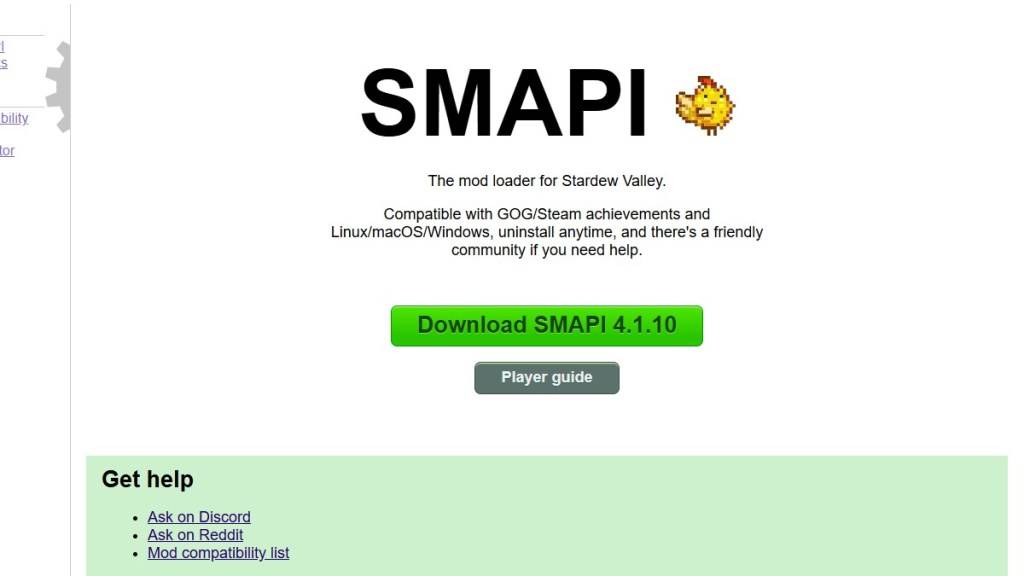
Una vez descargado SMAPI, extrae el archivo ZIP en una ubicación conveniente, como tu escritorio o carpeta de descargas. Recuerda, SMAPI es una herramienta para cargar mods, no un mod en sí mismo. Por lo tanto, no lo coloques dentro de tu carpeta de mods.
Después de extraerlo, ejecuta el instalador de SMAPI y selecciona "Instalar en Windows".
Luego, sigue las instrucciones en pantalla.
Paso tres: Configura tu cliente de juego
Si juegas Stardew Valley a través de plataformas como Steam, GOG Galaxy o la aplicación de Xbox, es posible que necesites ajustar la configuración para mantener el seguimiento del tiempo de juego y los logros. Los pasos detallados de configuración para tu cliente se pueden encontrar aquí.
Paso cuatro: Instalar mods
Ahora viene la parte emocionante.

Nexus Mods es el principal destino para los mods de Stardew Valley, que ofrece una vasta biblioteca para explorar. Los mods generalmente se descargan como archivos ZIP. Después de la extracción, simplemente mueve la carpeta del mod a tu directorio de Mods creado automáticamente. Ubica esta carpeta aquí:
Steam: C:\Program Files (x86)\Steam\steamapps\common\Stardew Valley GOG Galaxy: C:\Program Files (x86)\GOG Galaxy\Games\Stardew Valley Xbox App: C:\XboxGames\Stardew Valley
Ese es el proceso completo para modificar Stardew Valley. Con miles de mods disponibles solo en Nexus, tanto los jugadores nuevos como los veteranos encontrarán formas infinitas de renovar su experiencia.
Stardew Valley ya está disponible.