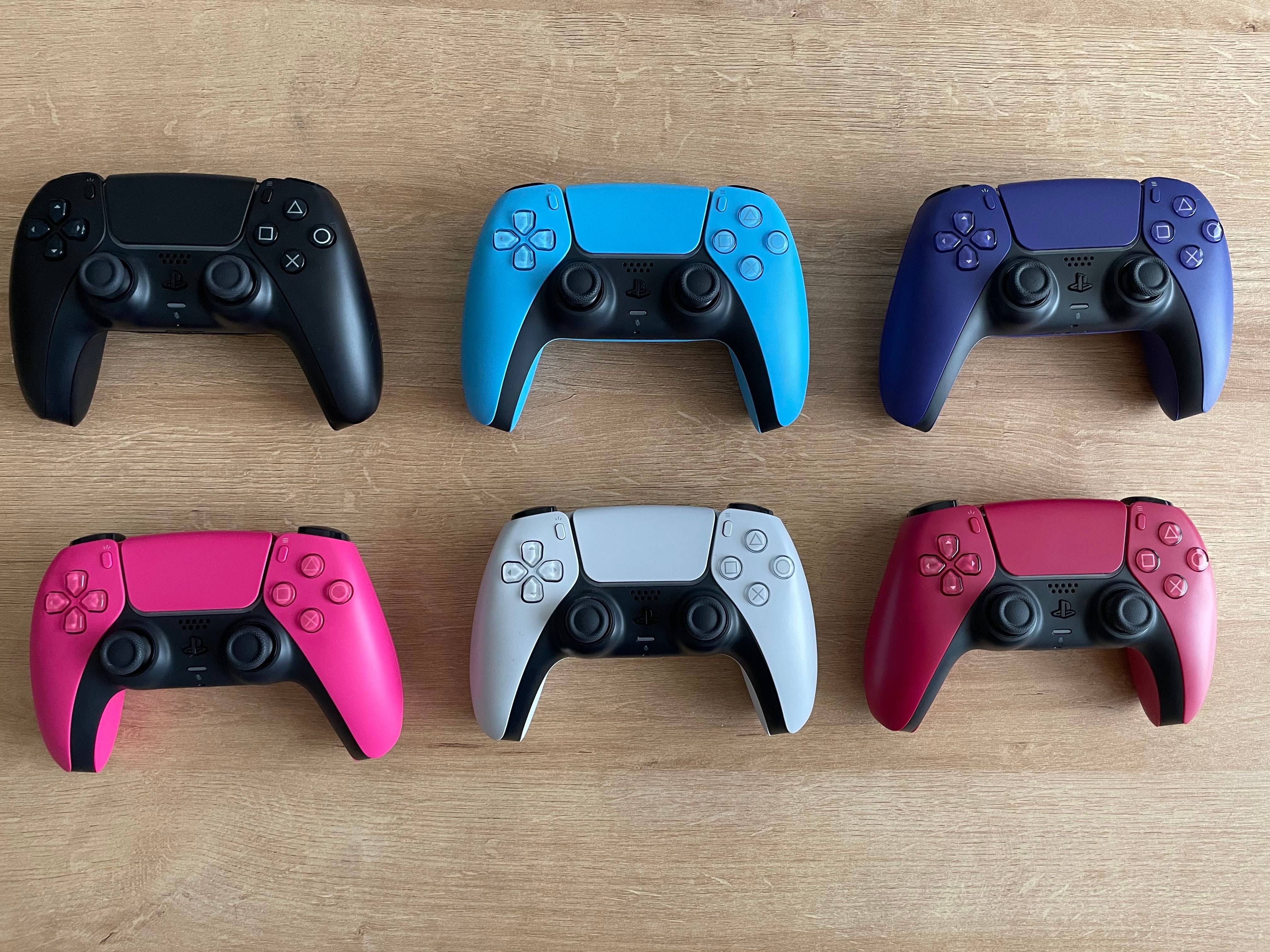
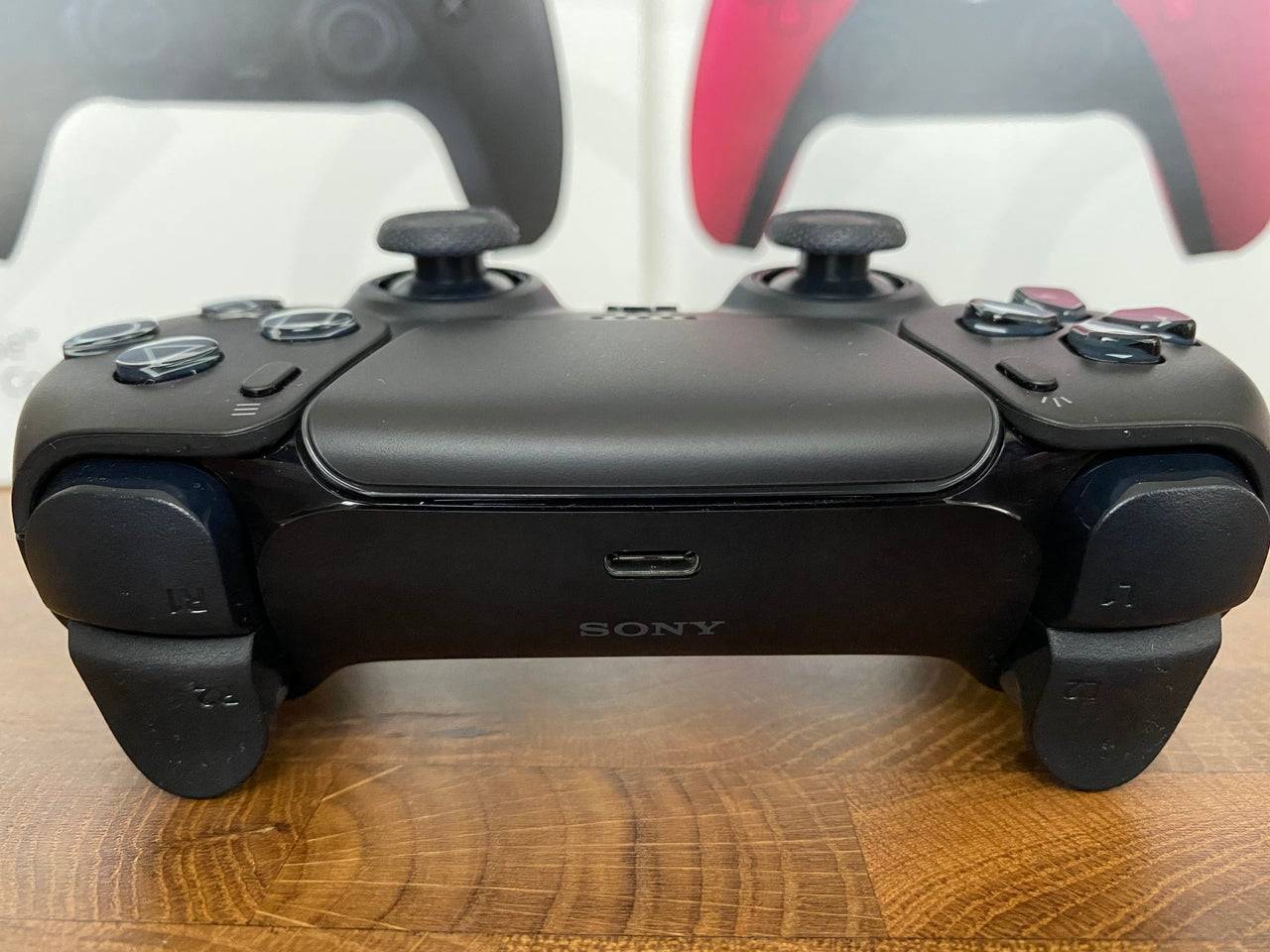
Le Sony Dualsense se distingue comme le meilleur contrôleur PS5 , offrant des fonctionnalités innovantes, une poignée confortable et une excellente ergonomie qui améliorent votre expérience de jeu sur la PlayStation 5 . Bien que la connexion du DualShock 4 au meilleur PCS de jeu soit difficile, la DualSense offre une compatibilité des PC bien améliorée, ce qui en fait un choix parmi les meilleurs contrôleurs PC . Voici comment vous pouvez connecter de manière transparente votre dualSense à votre PC.
Éléments nécessaires pour associer le contrôleur PS5 avec PC:
- Câble USB-C prêt pour les données
- Adaptateur Bluetooth pour PC
La connexion de votre dualSense à un PC peut nécessiter un peu de préparation. Le dualSense n'inclut pas de câble USB lorsqu'il est acheté séparément, et tous les PC ne sont pas équipés de Bluetooth. Pour associer avec succès votre dualSense, vous aurez besoin d'un câble USB-C qui prend en charge le transfert de données. Il peut s'agir d'un câble USB-C-à-C si votre PC dispose d'un port USB-C, soit d'un câble USB-C-TO-A si vous utilisez des ports USB rectangulaires traditionnels.
Si votre PC manque de Bluetooth, vous pouvez facilement ajouter cette fonctionnalité. Le marché propose divers adaptateurs Bluetooth, de ceux qui s'intègrent dans un emplacement PCIe à des options de plug-in USB plus simples.
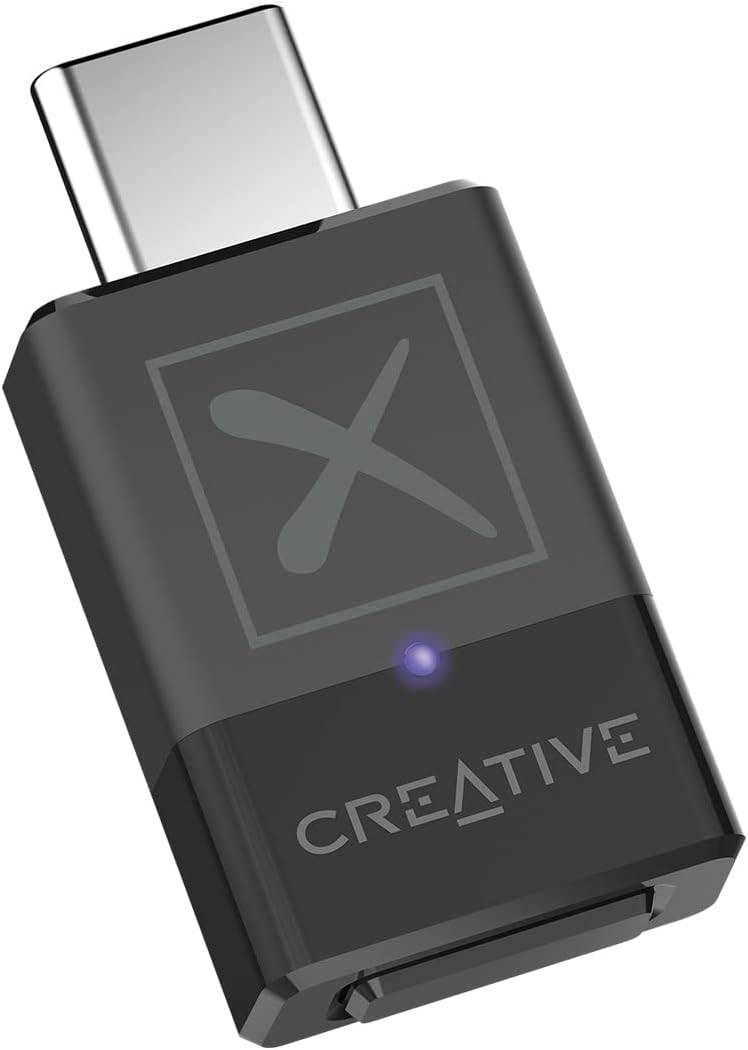
Notre premier choix
Émetteur Bluetooth créatif BT-W5
Comment associer le contrôleur PS5 sur PC via USB

- Branchez votre câble USB sélectionné dans un port ouvert sur votre PC.
- Connectez l'autre extrémité du câble dans le port USB-C sur votre contrôleur DualSense.
- Attendez que votre PC Windows reconnaisse le contrôleur DualSense comme une manette de jeu.

Comment associer le contrôleur DualSense PS5 sur PC sur Bluetooth
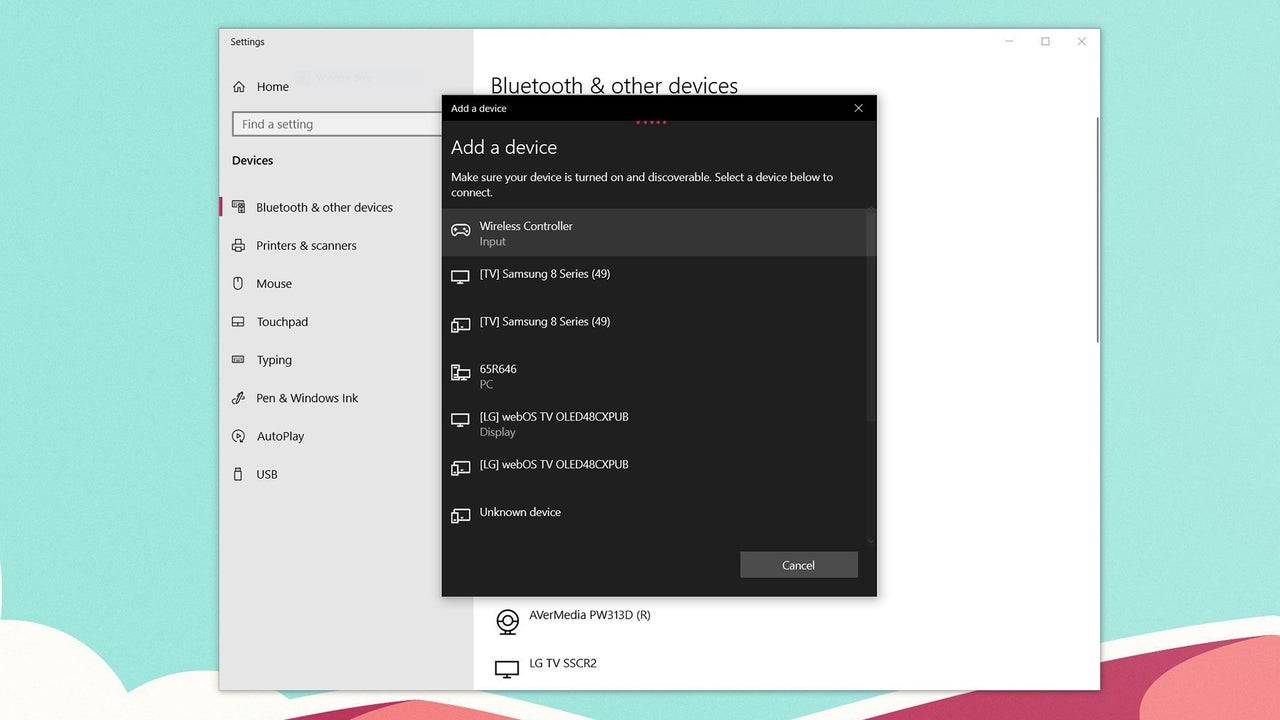
- Accédez aux paramètres Bluetooth de votre PC en appuyant sur la touche Windows, en tapant «Bluetooth» et en sélectionnant Bluetooth et autres appareils dans le menu.
- Choisissez Ajouter Bluetooth ou un autre appareil .
- Sélectionnez Bluetooth dans la fenêtre contextuelle.
- Sur votre contrôleur DualSense (assurez-vous qu'il est déconnecté et éteint), appuyez simultanément sur le bouton PS et créez le bouton (à côté du D-Pad) jusqu'à ce que la barre lumineuse sous le pavé tactile commence à cligner des yeux.
- Sur votre PC, sélectionnez votre contrôleur DualSense dans la liste des appareils Bluetooth disponibles.
Ce guide garantit que vous pouvez profiter des fonctionnalités avancées du contrôleur DualSense sur votre PlayStation 5 et votre PC, optimisant votre expérience de jeu sur les plateformes.

It looks like you're referencing a fun, fictional sequel to Duck Detective: The Secret Salami—a whimsical, likely animated or children’s adventure series featuring a detective duck solving quirky mysteries. The line "Duck Detective: Ghost Glamping Is Out Now" sounds like a playful title for a new installment, continuing the series’ blend of mystery, humor, and animal characters.
If this is a real or imagined release, here’s a fun promotional-style teaser you could use:
🦆 Duck Detective: Ghost Glamping Is Out Now! 🦆
The case is pheasant, the clues are quack-tastic, and the mystery? It’s haunted!
When a peaceful glamping retreat goes bump in the night—ghosts in flannel, ghouls in gingham, and a missing marshmallow… Duck Detective must waddle through fog, uncover haunted hammocks, and solve the most un-duck-tiful case yet!
From the misty moors to the midnight marsh, one beak-tight clue leads to another in Duck Detective: Ghost Glamping — the spookiest, squawk-iest adventure of the season!
Available now on all major streaming platforms.
No waders required. Just your sense of mystery… and a flashlight.
Let me know if you’d like a script, poster, or social media post to go with it! 🎬👻🦆