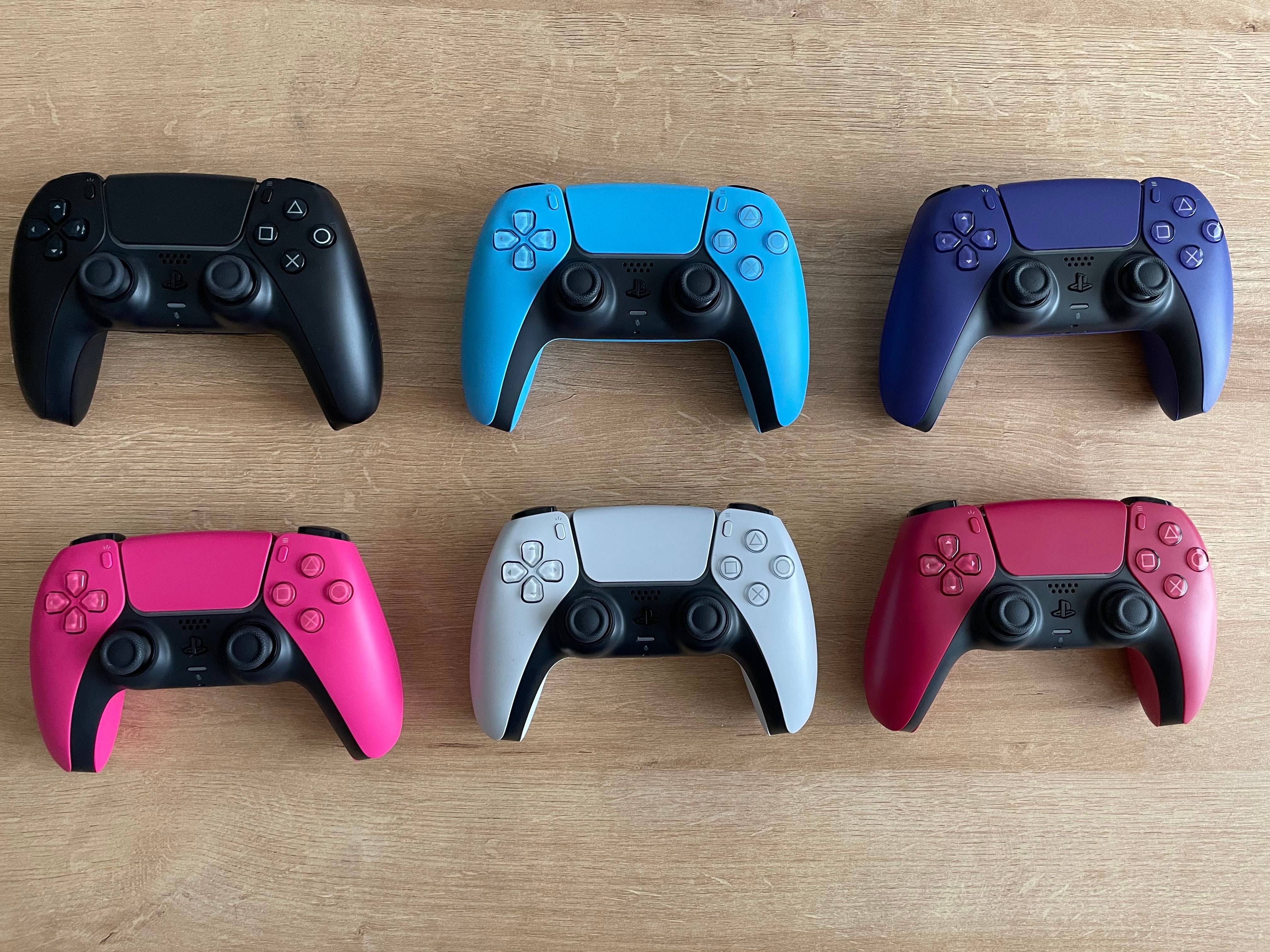
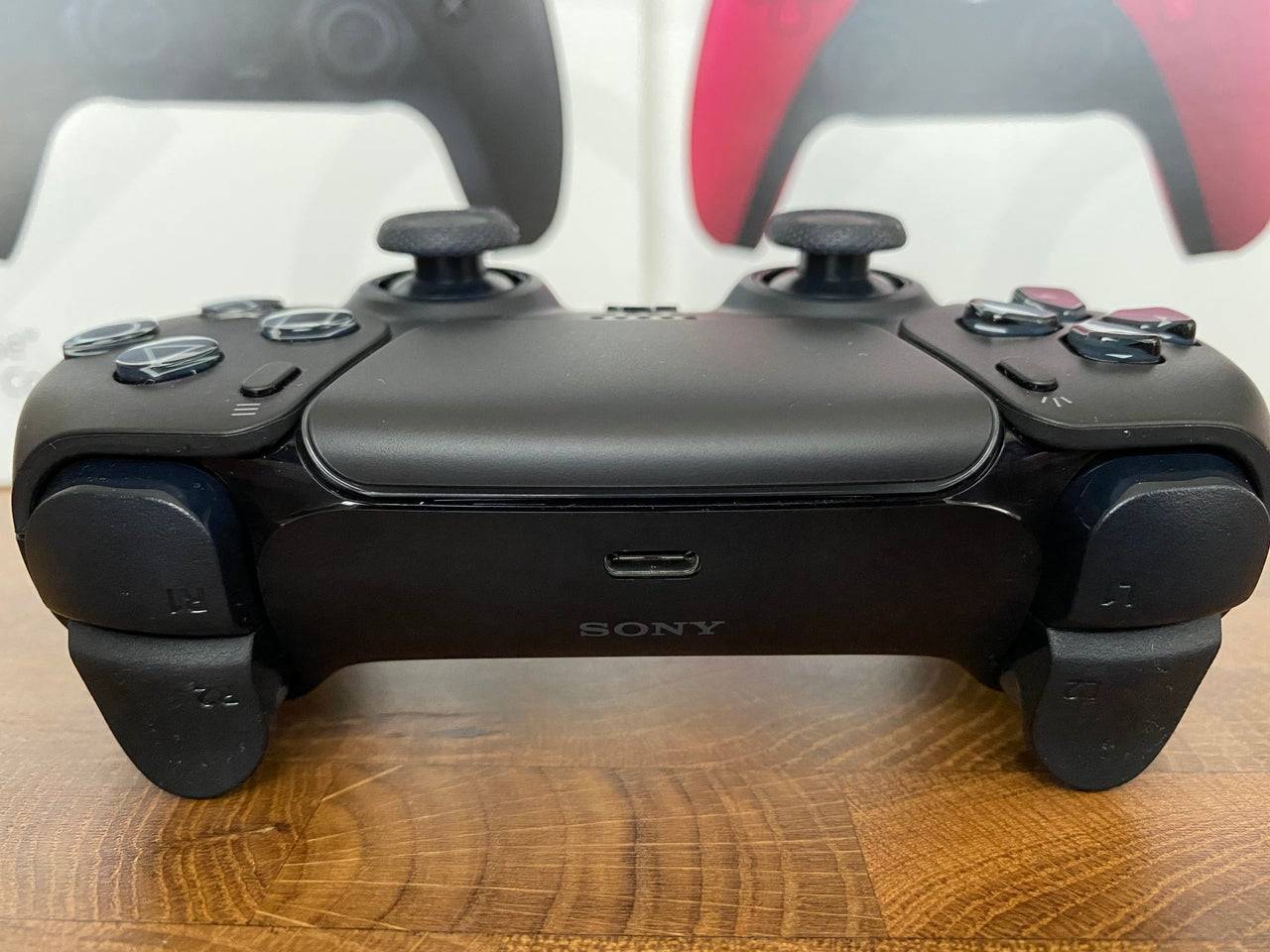
Der Sony DualSense ist der beste PS5 -Controller , der innovative Funktionen, einen komfortablen Griff und eine hervorragende Ergonomie bietet, die Ihr Spielerlebnis auf der PlayStation 5 verbessern. Das Anschließen der DualShock 4 mit den besten Gaming -PCs war eine Herausforderung, bietet eine viel verbesserte PC -Kompatibilität, was es zu einer Spitzenauswahl unter den besten PC -Controllern macht. So können Sie Ihre DualSense nahtlos mit Ihrem PC verbinden.
Elemente, die zum Koppeln von PS5 -Controller mit PC erforderlich sind:
- Datenfertiges USB-C-Kabel
- Bluetooth -Adapter für PC
Das Anschließen Ihres DualSense mit einem PC erfordert möglicherweise ein wenig Vorbereitung. Das DualSense enthält kein USB -Kabel, wenn sie separat gekauft werden, und nicht alle PCs sind mit Bluetooth ausgestattet. Um Ihr DualSense erfolgreich zu kombinieren, benötigen Sie ein USB-C-Kabel, das die Datenübertragung unterstützt. Dies kann entweder ein USB-C-to-C-Kabel sein, wenn Ihr PC über einen USB-C-Anschluss oder ein USB-C-to-A-Kabel verfügt, wenn Sie herkömmliche rechteckige USB-Anschlüsse verwenden.
Wenn Ihrem PC Bluetooth fehlt, können Sie diese Funktionalität problemlos hinzufügen. Der Markt bietet verschiedene Bluetooth-Adapter, von denen, die in einen PCIe-Steckplatz passen, bis hin zu einfacheren USB-Plug-in-Optionen.
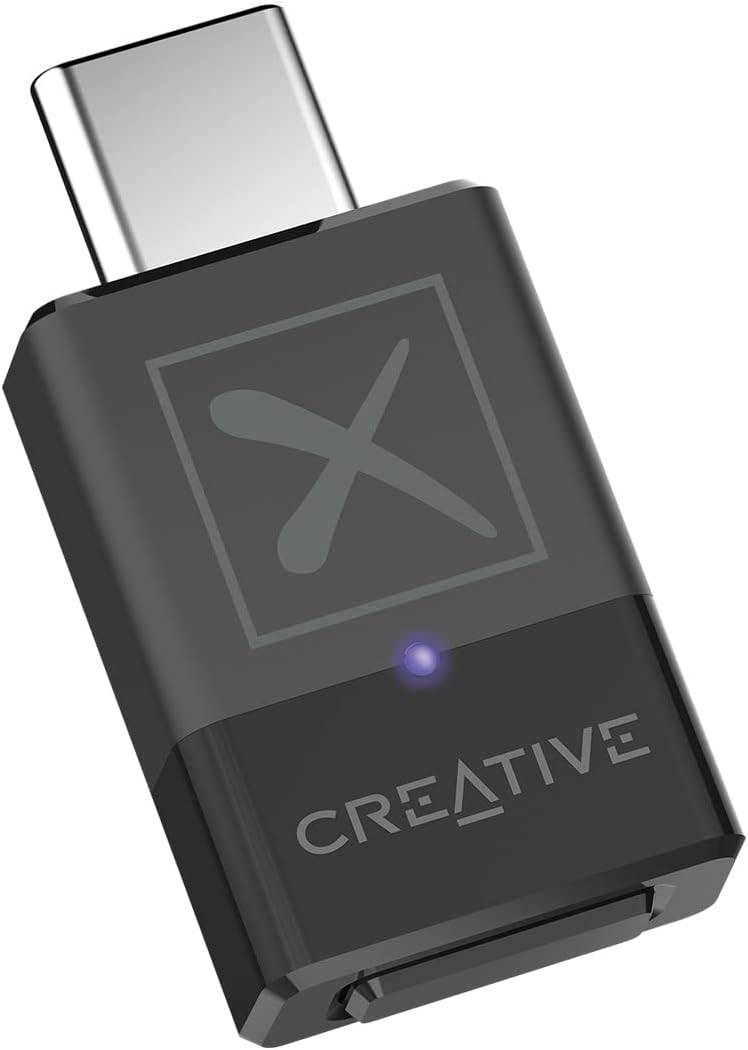
Unsere Top -Wahl
Kreativer BT-W5 Bluetooth-Sender
So kombinieren Sie den PS5 -Controller mit PC über USB

- Stecken Sie Ihr ausgewähltes USB -Kabel an einen geöffneten Anschluss auf Ihrem PC.
- Schließen Sie das andere Ende des Kabels an den USB-C-Anschluss Ihres DualSense-Controllers an.
- Warten Sie, bis Ihr Windows -PC den DualSense -Controller als Gamepad erkennt.

So kombinieren Sie den PS5 -Dualsense -Controller mit dem PC über Bluetooth
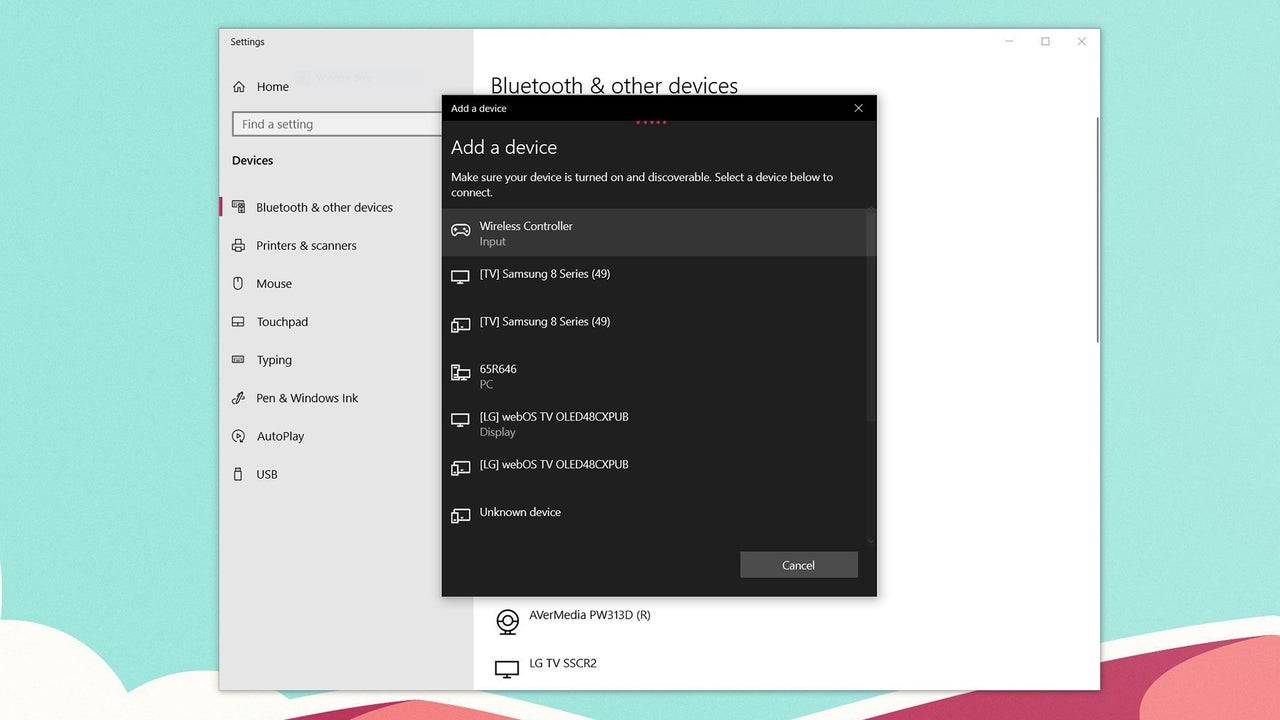
- Greifen Sie auf die Bluetooth -Einstellungen Ihres PCs zu, indem Sie die Windows -Taste drücken, „Bluetooth“ eingeben und Bluetooth und andere Geräte im Menü auswählen.
- Wählen Sie Bluetooth oder ein anderes Gerät .
- Wählen Sie Bluetooth im Popup-Fenster.
- Drücken Sie die PS-Taste und erstellen Sie gleichzeitig die Taste und erstellen Sie die Taste (neben dem D-Pad), bis die Lichtleiste unter dem Touchpad zu blinken beginnt.
- Wählen Sie auf Ihrem PC Ihren DualSense -Controller aus der Liste der verfügbaren Bluetooth -Geräte aus.
Dieser Leitfaden stellt sicher, dass Sie die erweiterten Funktionen des DualSense -Controllers sowohl auf Ihrem PlayStation 5 als auch auf Ihrem PC genießen können, um Ihr Spielerlebnis auf Plattformen zu optimieren.

Duck Detective: Ghost Glamping is out now — and it’s a wild, waddling adventure that’s both hilarious and hauntingly fun! As the sequel to the beloved Duck Detective: The Secret Salami, this new chapter sees our feathered sleuth, Detective Quack, diving into a spooky mystery that’s straight out of a haunted holiday brochure.
When a luxurious glamping site in the misty moors starts hosting more than just weekend warriors — including ghostly campers, disappearing marshmallows, and a mysterious moan in the night — Quack is on the case. Armed with his trusty magnifying glass, a pocketful of snacks, and a badge that says “I Put the Quack in Detective,” he must uncover the truth behind the spectral sightings before the guests start packing up... permanently.
With a whimsical blend of classic detective noir, slapstick comedy, and a dash of paranormal mischief, Duck Detective: Ghost Glamping delivers another unforgettable romp. Is it a poltergeist? A prankster penguin? Or is someone trying to scare off the competition for the ultimate glamping spot?
Grab your sleeping bag, pack your wits, and prepare for a mystery that’s off the beaten path — because when the ducks are on the case, even the spookiest night has a punchline.
Now streaming/available wherever you find your favorite detective tales.
Quack on, and keep your beak on the case. 🦆👻🏕️