


Descripción de la aplicación
¡Domina el arte de la traducción web sin esfuerzo con Google Chrome! Esta guía proporciona un tutorial paso a paso en las páginas web de traducción eficiente, texto seleccionado y personalizando su configuración de traducción. Desbloquee la navegación multilingüe perfecta con estas técnicas simples.
Paso 1:
Localice y haga clic en el menú "más" en la esquina superior derecha de su navegador Google Chrome (generalmente representado por tres puntos verticales o tres líneas horizontales).

Paso 2:
Seleccione la opción "Configuración" en el menú desplegable. Esto abrirá la página de configuración de su navegador.

Paso 3:
Utilice la barra de búsqueda en la parte superior de la página de configuración. Ingrese "Traducir" o "idioma" para localizar rápidamente la configuración relevante.

Paso 4:
Una vez que haya encontrado la configuración de traducción, verá una opción generalmente etiquetada como "Idiomas" o "Servicios de traducción". Haga clic en esta opción.
Paso 5:
En la configuración del idioma, encontrará un menú desplegable que enumera los idiomas admitidos por su navegador. Haga clic en "Agregar idiomas" o revise sus idiomas existentes.

Paso 6:
Además de agregar o administrar idiomas, asegúrese de que la opción "ofrezca traducir páginas que no estén en su idioma" está habilitada. Esto le impulsará a Google Chrome que ofrezca automáticamente la traducción para páginas web de lenguaje no deformes. ¡Disfruta de la navegación global sin esfuerzo!
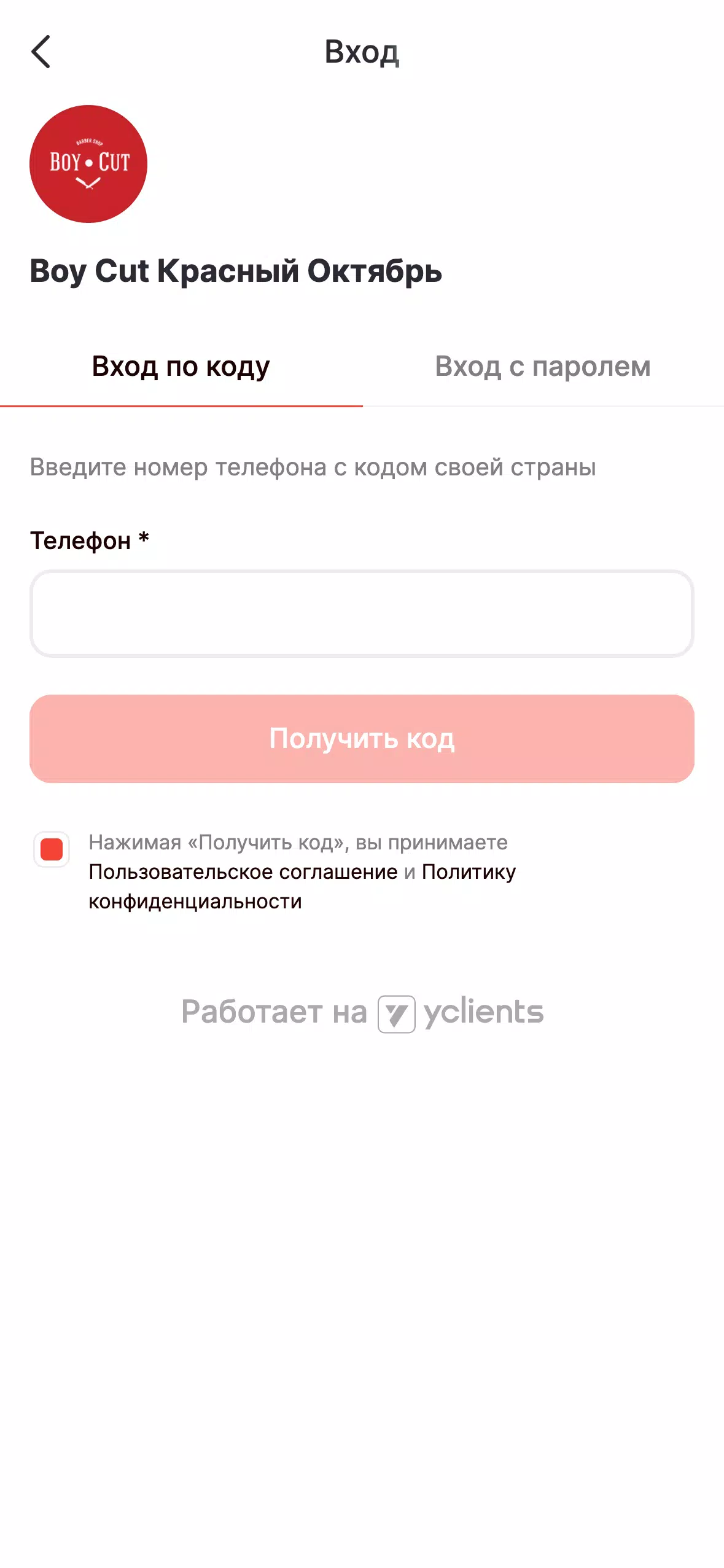
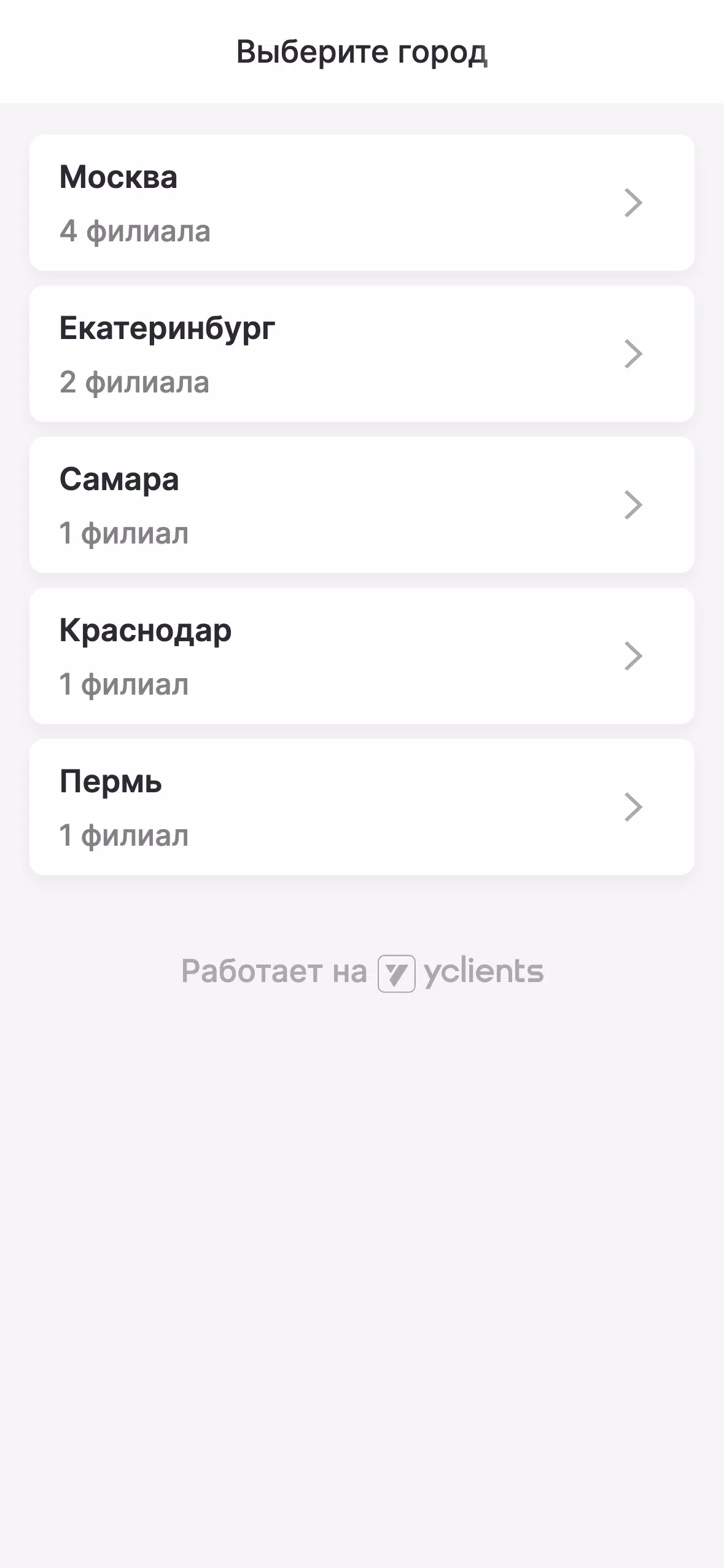
BoyCut capturas de pantalla

Reseñas
Publicar comentarios
Alex87
Feb 07,2026
Helpful guide but the UI feels a bit outdated. Followed the steps and got my pages translating, though I wish there were more tips on handling dynamic content. 🧐
Juegos de tendencia
Tendencia de aplicaciones





![Neko Paradise – New Version 0.18 [Alorth]](https://img.1q2p.com/uploads/03/1719595169667ef0a1c529a.jpg)





Temas
Más
Explore el mundo de los juegos de casino
Personalice su Android: las mejores aplicaciones para la personalización
Aplicaciones únicas de papel tapiz para cada estilo
Juegos emocionantes llenos de acción para Android
Top Travel Planning Applications
Las principales aplicaciones de productividad para optimizar su flujo de trabajo
Personalice su experiencia de Android con estas aplicaciones
Explore el mundo de los juegos de aventura de casino
Últimos artículos
Más