Mods können Ihr Spielerlebnis in *bereit oder nicht *erheblich verbessern, aber sie haben ihre eigenen Herausforderungen, wie z. B. potenzielle Stabilitätsprobleme und Einschränkungen bei der Mehrspieler -Kompatibilität. Wenn Sie alle Mods von *Ready oder nicht *entfernen möchten, befolgen Sie diese einfachen Schritte, um einen sauberen Schiefer zu gewährleisten.
So entfernen Sie Mods in bereit oder nicht
Unabhängig davon, ob Sie Mods manuell über den Nexus -Mod -Manager oder über mod.io manuell installiert haben, können Sie sie problemlos löschen, indem Sie diese Schritte ausführen:
- Starten *bereit oder nicht *.
- Navigieren Sie zum Mod-Menü im Spiel und bezeichnen Sie alle Mods ab, um zu verhindern, dass sie nach dem Löschen wiedergeführt werden.
- Schließen *bereit oder nicht *.
- Öffnen Sie Dampf, klicken Sie mit der rechten Maustaste auf * Ready oder nicht * in Ihrer Bibliothek und wählen Sie Eigenschaften.
- Gehen Sie zu installierten Dateien und klicken Sie dann auf Durchsuchen, um auf den Ordner des Spiels zuzugreifen.
- Navigieren Sie zu * Ready oder nicht *> Inhalt> Paks.
- Löschen Sie alles im PAKS -Ordner und löschen Sie den Ordner selbst.
- Drücken Sie Windows+R, geben Sie %localAppdata %ein und drücken Sie die Eingabetaste.
- Suchen Sie den Ordner * Ready oder nicht *, navigieren Sie zu gespeicherten> Paks und löschen Sie diesen PAKS -Ordner auch.
- Sie haben jetzt erfolgreich alle Mods aus dem Spiel entfernt. Um sicherzustellen, dass keine Restprobleme vorhanden sind, klicken Sie mit der rechten Maustaste * bereit oder nicht * in Steam, gehen Sie zu Eigenschaften> installierte Dateien und wählen Sie die Integrität der Spieldateien überprüfen.
Wenn Sie nicht vorhaben, Mods erneut zu verwenden, sollten Sie Ihrem Spiel eine neue Neuinstallation für eine optimale Leistung geben. Obwohl dies nicht streng notwendig ist, kann es vorteilhaft sein.
Verwandte: So beheben Sie "Serialisierungsfehler Aktion benötigt" in ready oder nicht
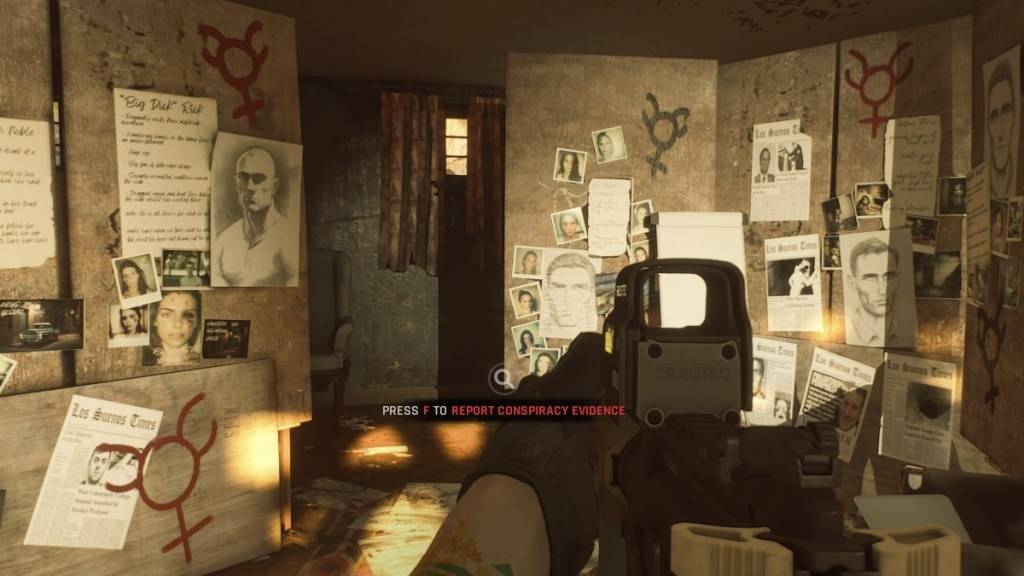
Warum sollten Sie Mods in Ready löschen oder nicht?

Die Installation zahlreicher Mods kann jedoch zu Fehlern, Fehler und Störungen führen. Da Mods in der Gemeinde geschaffen sind, können einige versehentlich Probleme verursachen. Oft können diese Probleme gelöst werden, indem alle Mods abgewischt und neu installiert werden.
Wenn Sie Mods installiert haben, können Sie außerdem nicht mit anderen spielen, es sei denn, sie haben die gleichen Mods. Wenn Sie das Spiel mit Freunden genießen möchten, die neu sind, um *bereit zu sein oder nicht *, müssen Sie alle Mods entfernen, um die Kompatibilität zu gewährleisten.
*Bereit oder nicht ist ab sofort für PC verfügbar.*

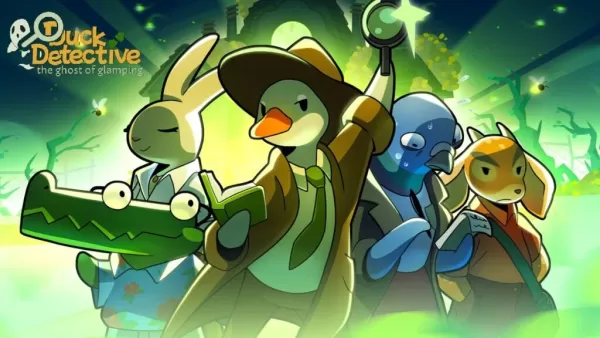
Duck Detective: Ghost Glamping is out now — and it’s a wild, waddling adventure that’s both hilarious and hauntingly fun! As the sequel to the beloved Duck Detective: The Secret Salami, this new chapter sees our feathered sleuth, Detective Quack, diving into a spooky mystery that’s straight out of a haunted holiday brochure.
When a luxurious glamping site in the misty moors starts hosting more than just weekend warriors — including ghostly campers, disappearing marshmallows, and a mysterious moan in the night — Quack is on the case. Armed with his trusty magnifying glass, a pocketful of snacks, and a badge that says “I Put the Quack in Detective,” he must uncover the truth behind the spectral sightings before the guests start packing up... permanently.
With a whimsical blend of classic detective noir, slapstick comedy, and a dash of paranormal mischief, Duck Detective: Ghost Glamping delivers another unforgettable romp. Is it a poltergeist? A prankster penguin? Or is someone trying to scare off the competition for the ultimate glamping spot?
Grab your sleeping bag, pack your wits, and prepare for a mystery that’s off the beaten path — because when the ducks are on the case, even the spookiest night has a punchline.
Now streaming/available wherever you find your favorite detective tales.
Quack on, and keep your beak on the case. 🦆👻🏕️